外观
丰创商城 · 采购操作说明
这份说明是给在商城上下单的采购人员看的。按顺序读一遍就能上手; 遇到问题时可以直接翻到最后的「常见问题」。
文中所有截图都来自真实的商城页面,账号与订单为示例数据。
一、登录与注册
1. 登录
打开商城首页,点右上角的「登录」,输入账号(用户名或手机号)和密码即可。
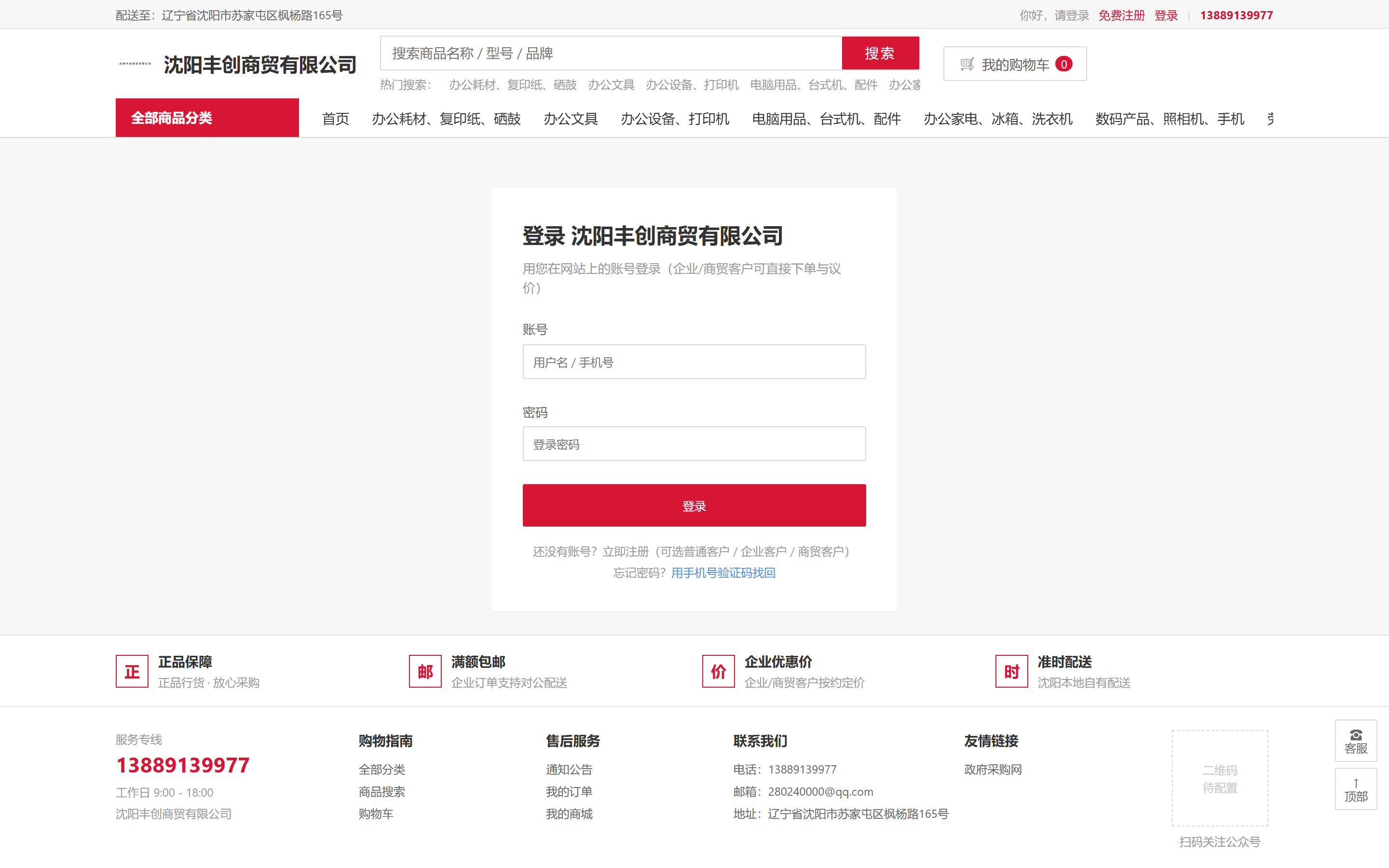
- 目前支持账号 + 密码登录。
- 登录后会回到您原来想去的页面,否则回到首页。
- 顶部会显示「你好,XXX」,右侧有「我的订单 / 我的商城 / 退出」。
2. 注册
还没有账号时,在登录页点「立即注册」,选择客户类型后填写:
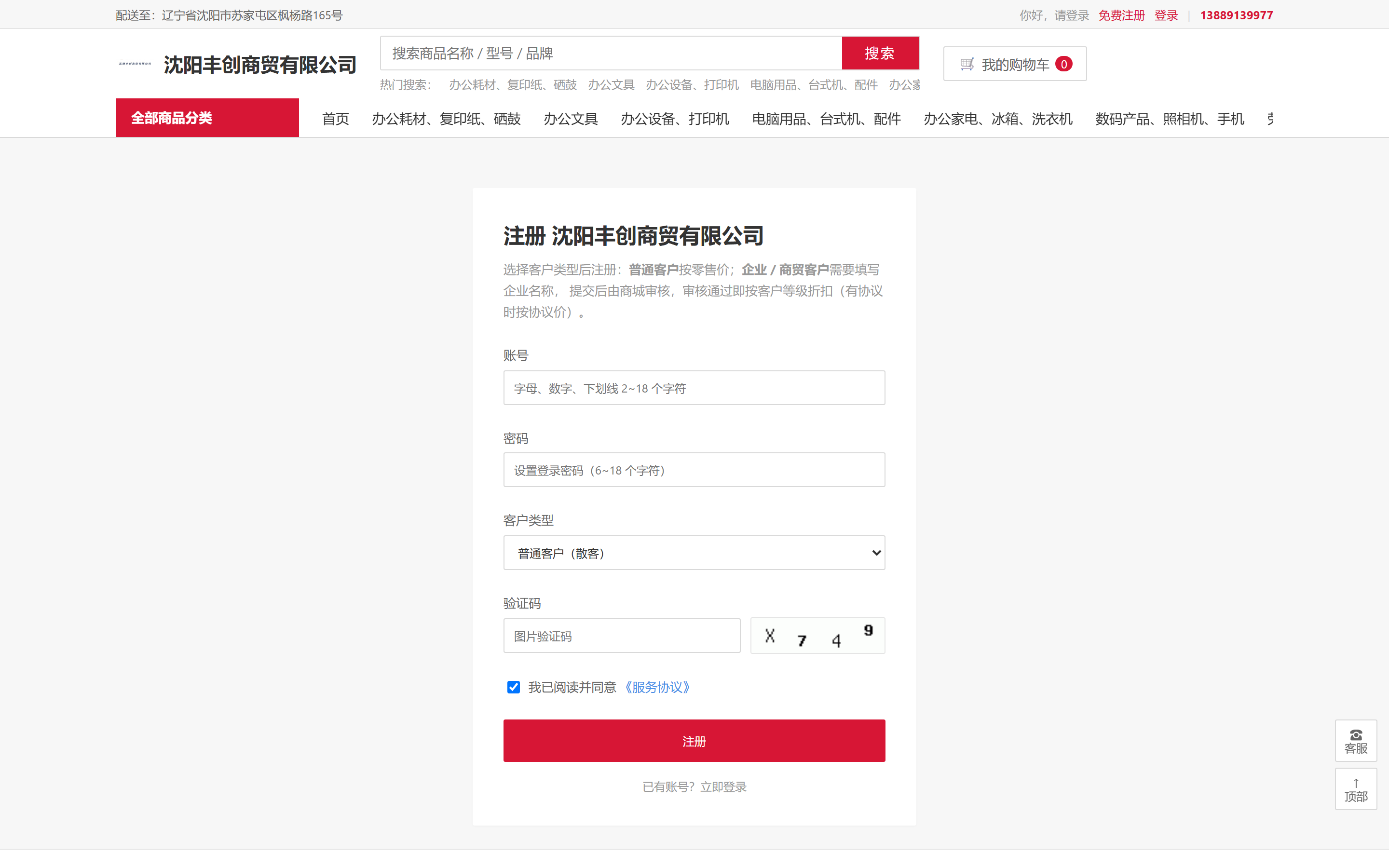
| 要填的 | 说明 |
|---|---|
| 账号 | 字母、数字、下划线,2~18 个字符 |
| 密码 | 6~18 个字符 |
| 客户类型 | 普通客户(散客) / 企业客户 / 商贸客户 |
| 企业名称 | 选「企业客户」或「商贸客户」时才需要填,写营业执照上的全称 |
| 验证码 | 图片验证码,看不清点一下换一张 |
- 选企业/商贸客户的,提交后需要商城审核;审核通过后,贵司账号按下单时约定的客户价结算。
- 提交前请勾选「我已阅读并同意《服务协议》」。
3. 忘记密码
在登录页点「忘记密码」,按两步操作:
- 填注册时绑定的手机号 + 图片验证码 → 点「获取验证码」;
- 填入手机上收到的短信验证码 + 设置新密码 → 点「重置密码」。
如果提示收不到验证码:请先确认这个账号是否已绑定手机号(见「常见问题」)。
二、浏览商品与看价格
1. 首页
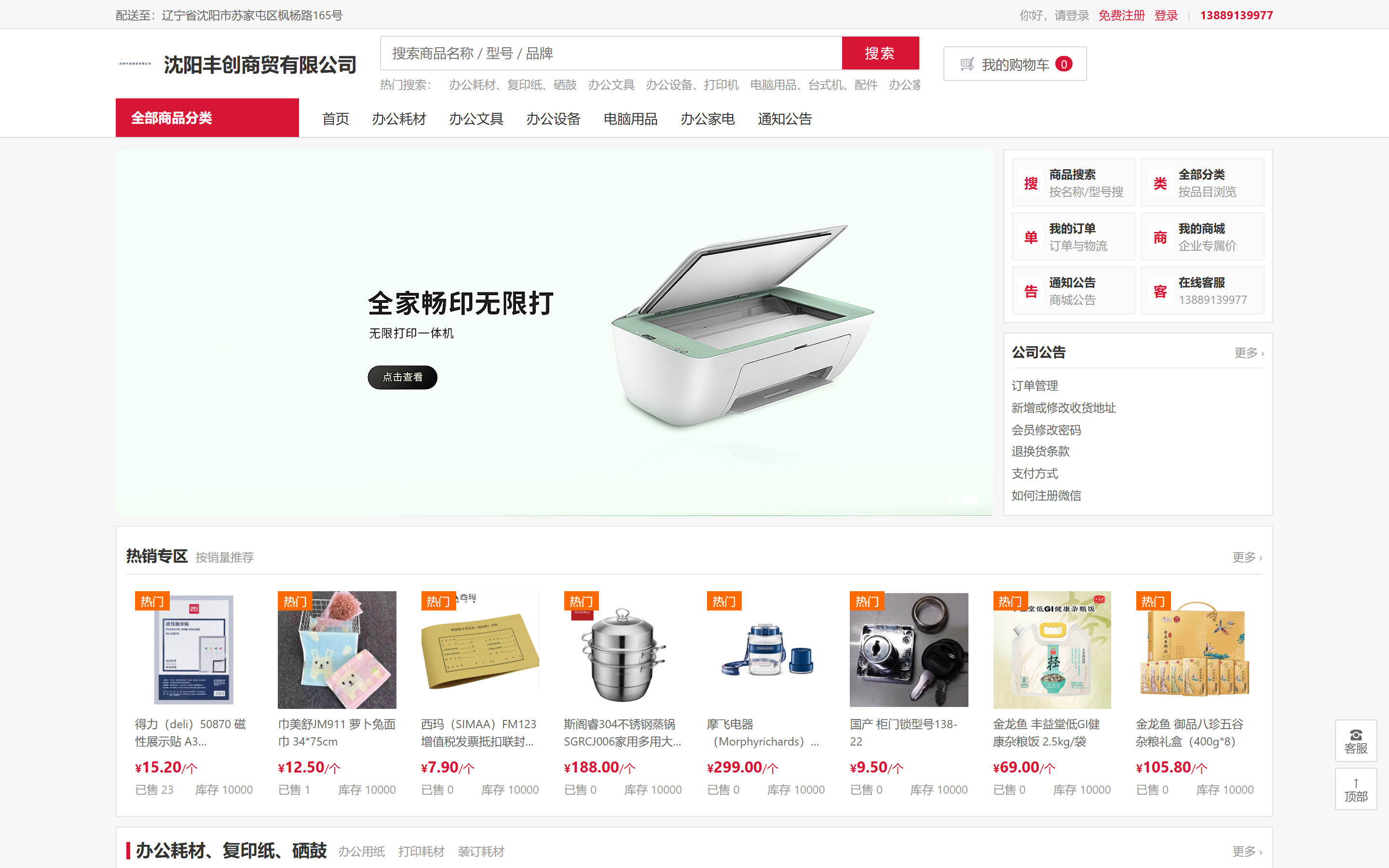
- 顶部搜索框可以按商品名称、型号、品牌搜;
- 导航栏「全部商品分类」鼠标移上去会展开分类面板,直接点分类名进入商品列表;
- 页面往下是热销专区和各个分类楼层;右下角有「客服」和「回到顶部」。
2. 商品列表 / 搜索
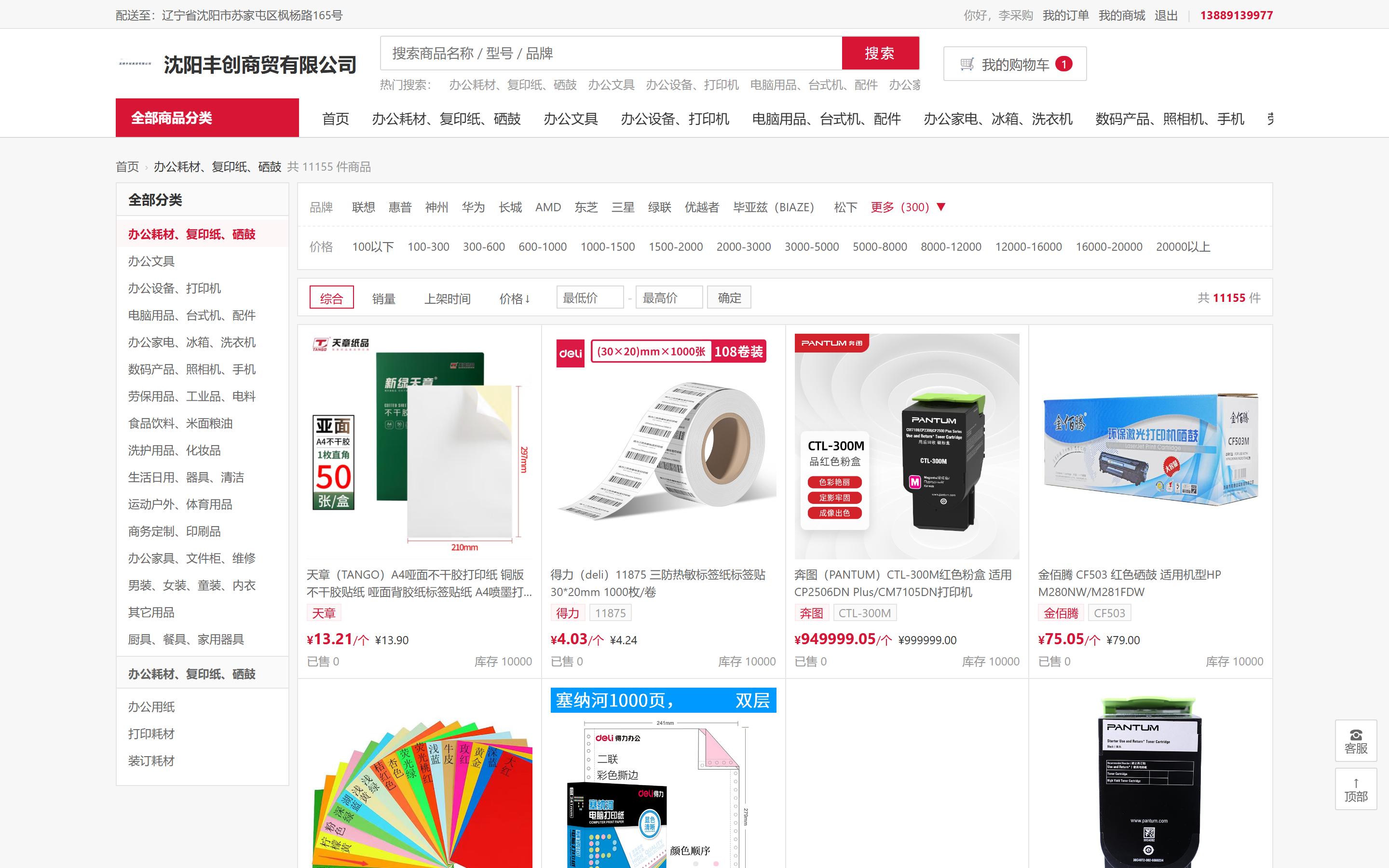
- 左侧是分类,顶部可按品牌、价格筛选(已选条件会显示出来,可一键「清空筛选」);
- 排序支持综合 / 销量 / 上架时间 / 价格升序降序,也可以自己填「最低价 ~ 最高价」再点确定;
- 鼠标移到商品图上会出现「加入购物车」和「收藏」两个按钮。
3. 商品详情
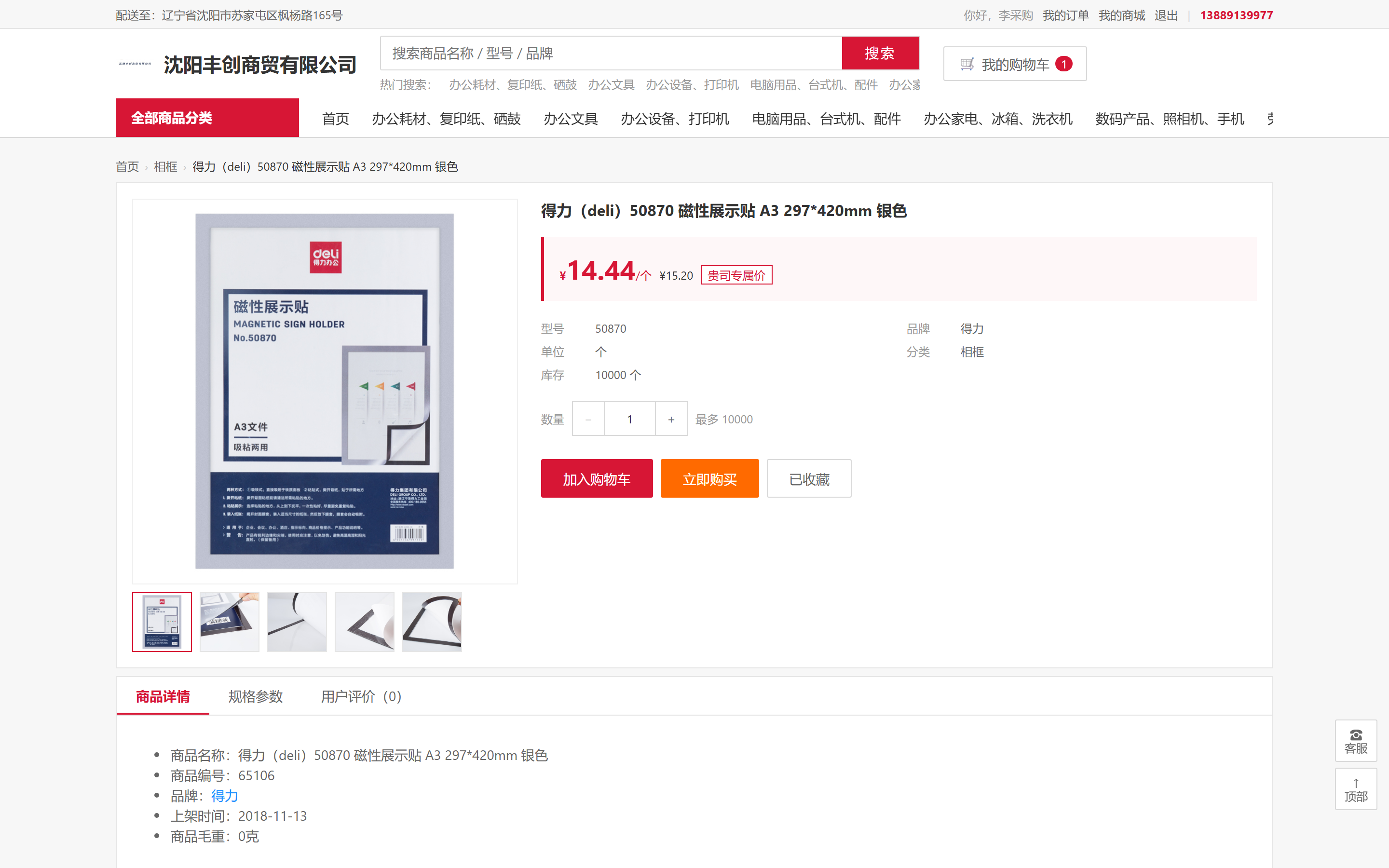
- 价格是贵司的专属价格(见下一节),旁边有划线的是原价;
- 参数区可以看到型号、品牌、单位、产地、起订量、分类和库存(库存显示的就是当前还能下单的数量);
- 选好数量后点「加入购物车」或「立即购买」;
- 下面的标签页可以看「商品详情 / 规格参数 / 用户评价」。
4. 您看到的价格是怎么来的
| 您的身份 | 看到的价 |
|---|---|
| 未登录浏览、或企业资料还在审核中 | 零售价 |
| 企业 / 商贸客户(审核通过后) | 贵司的客户价(按贵司客户等级折扣算) |
| 贵司与商城签过协议价的商品 | 协议价 |
| 走过议价并已成交的商品 | 议价成交价(在有效期内) |
商品详情页上会用小标签标出这一件商品属于哪种价(如「贵司专属价」「协议价」「议价成交价」)。
如果您的金额显示成
****:说明贵司开启了「采购员不可见价格」,详见下一节。
三、金额显示 **** 是怎么回事(采购员不可见价格)
有些企业不希望普通采购人员看到商品价格。只要贵司管理员把贵司资料上的「采购员看价」关掉, 贵司的普通采购员在商城上看到的金额就会统一显示成 ****:
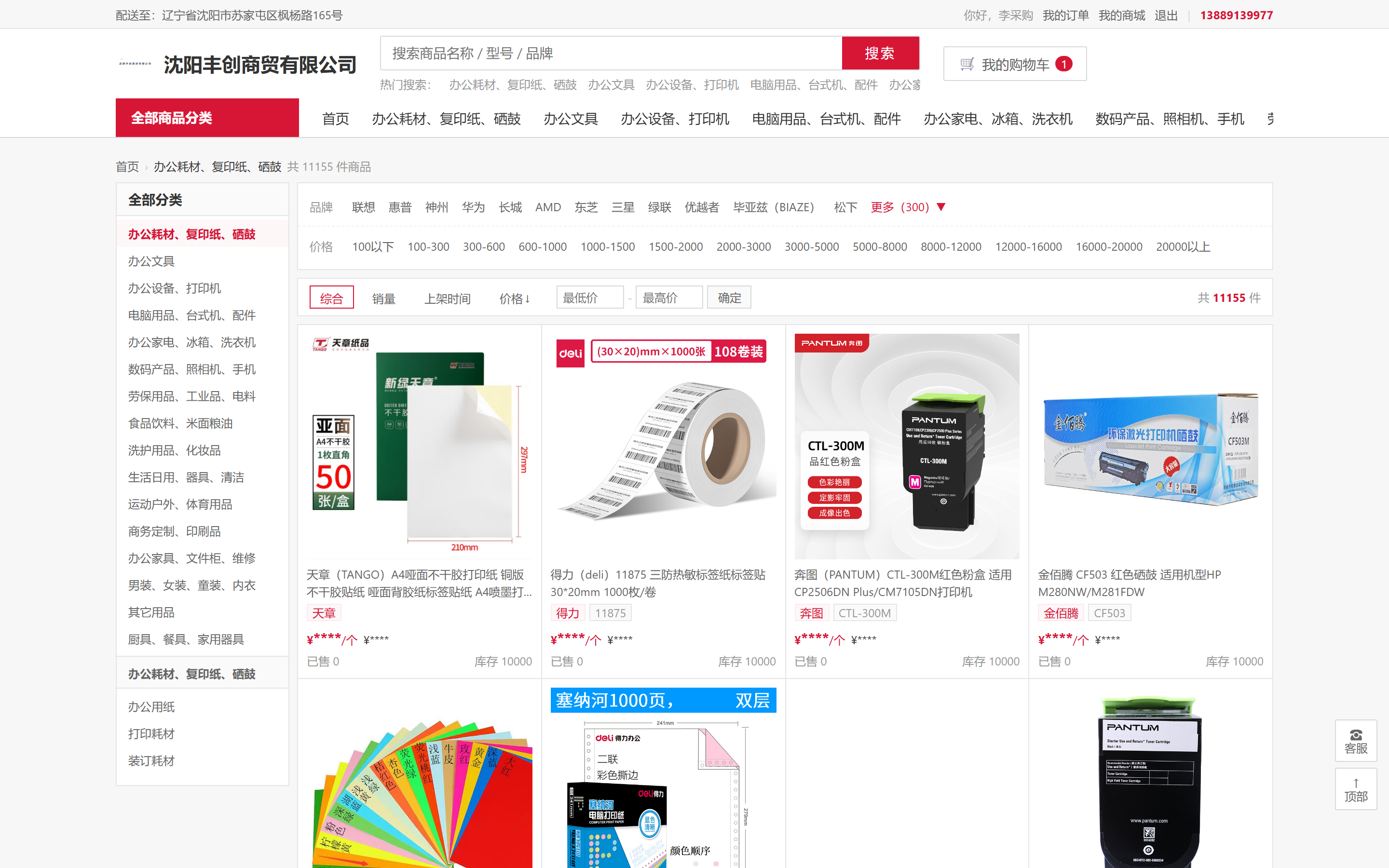
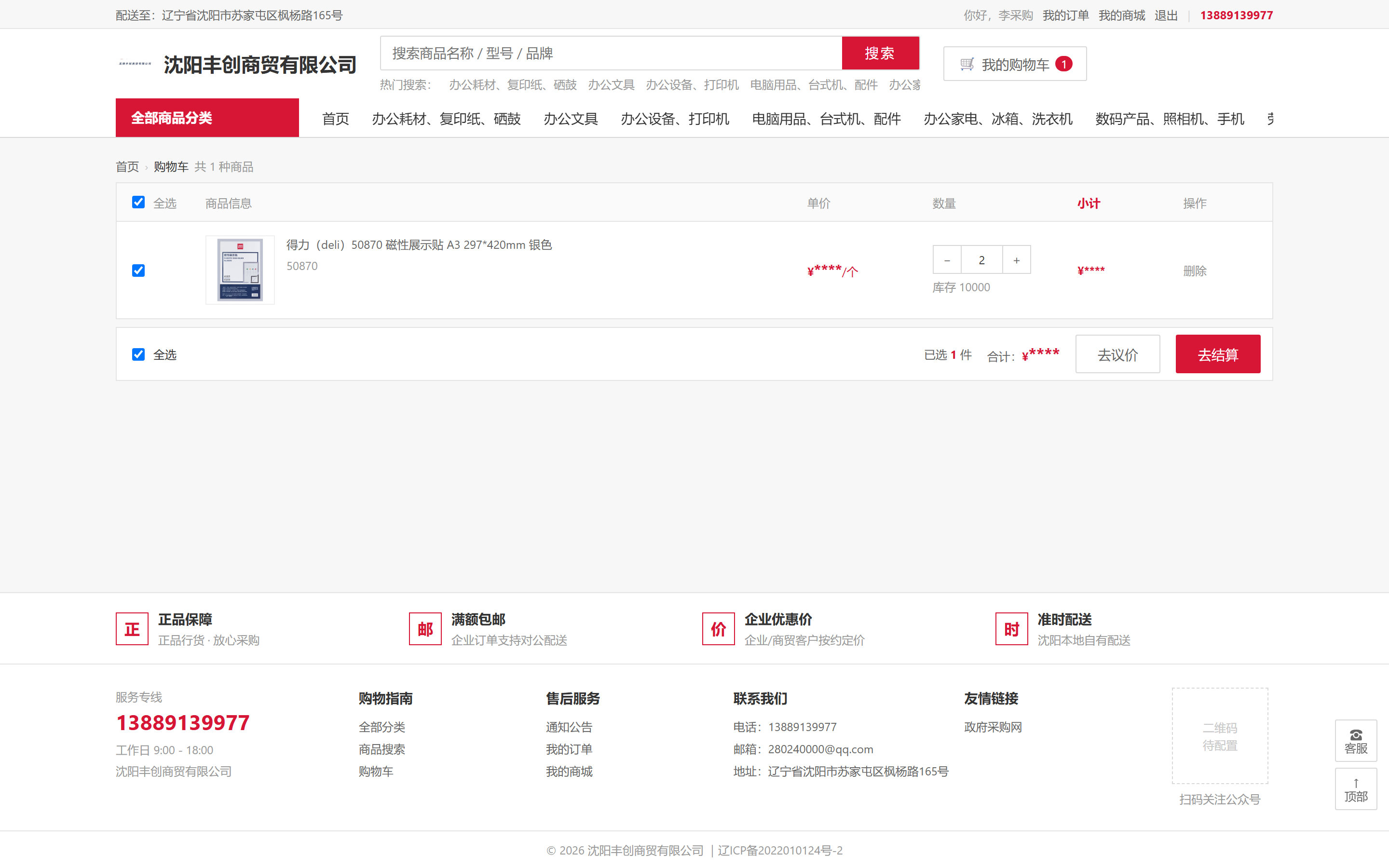
几条说明:
| 会隐藏哪些 | 商品列表、商品详情、购物车、结算页、订单、售后 —— 所有金额都显示 ****(不只是商品价) |
| 还能下单吗 | 能。下单流程完全正常,商品数量、库存、规格都照常显示;只是价格不显示 |
| 结算是按什么价 | 商城仍然按贵司的客户价(等级折扣或协议价)结算,不会因为不显示而算错 |
| 谁能看到 | 贵司的审核员不受影响,照常看得到金额(否则没法审单);其它企业也看不到贵司的设置 |
| 想恢复显示 | 请联系贵司管理员,在贵司档案上把「采购员看价」重新打开即可,改完立即生效,不需要重新登录 |
也就是说:看到
****不是系统故障,是贵司自己的隐私设置。
四、加入购物车 → 填写订单 → 提交
1. 购物车
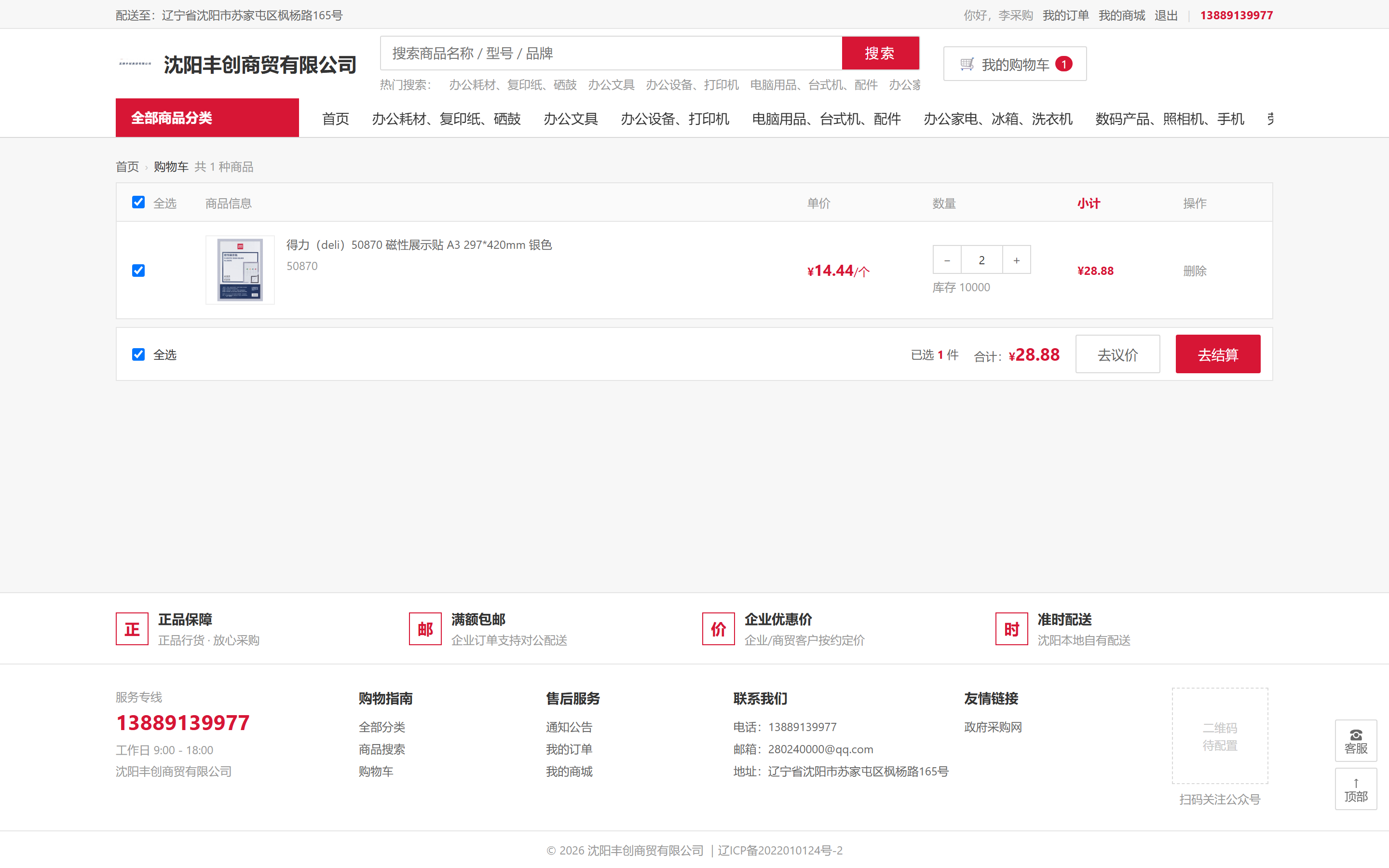
- 勾选要买的商品(默认全选),可以改数量、删除;
- 底部会实时显示已选件数和合计金额;
- 企业 / 商贸客户还会看到一个「去议价」按钮(见第六节)。
2. 填写订单
点「去结算」进入填写订单页:
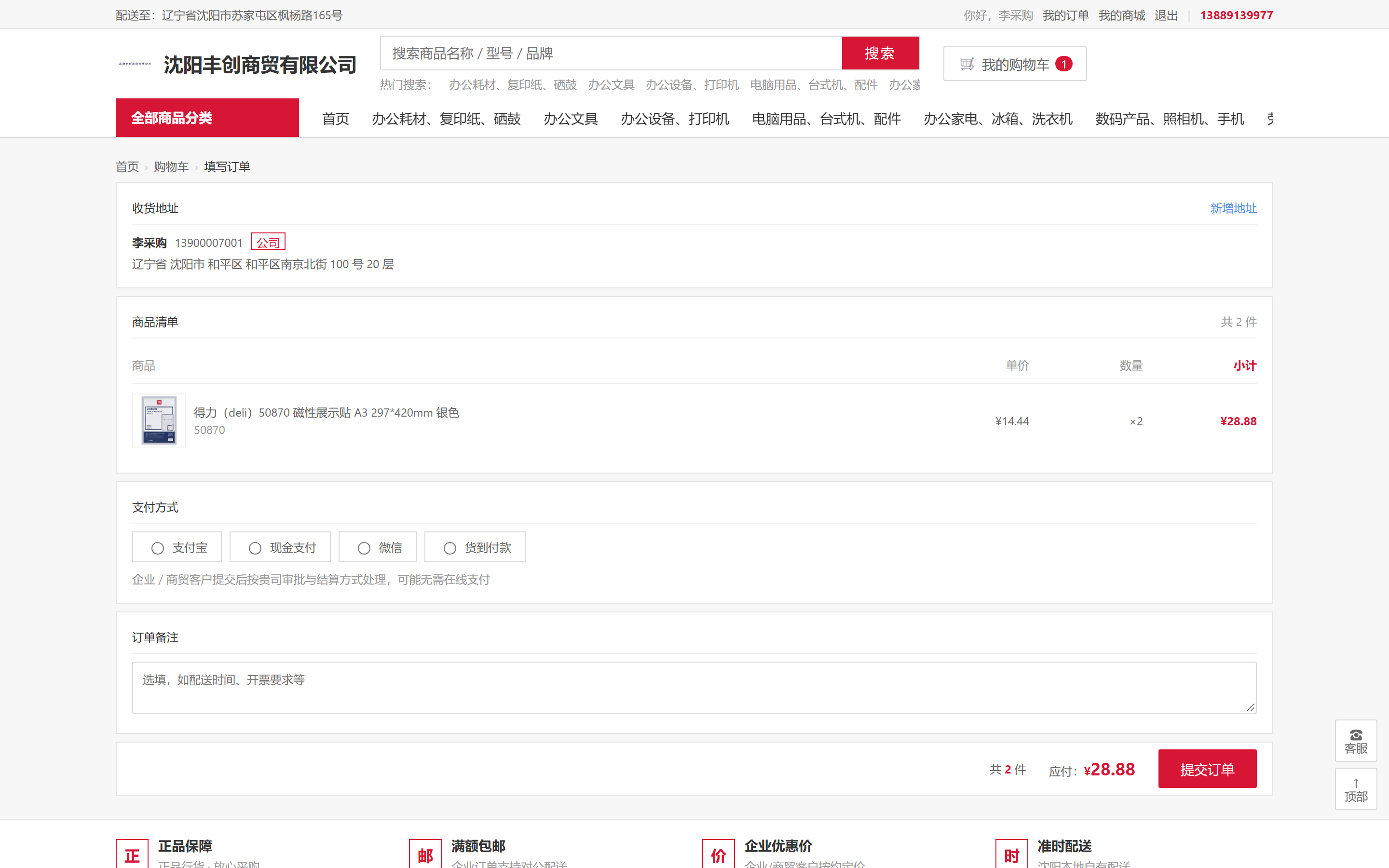
从上到下依次确认四件事:
- 收货地址:选已有地址,或点「新增地址」当场填一个(可以勾「设为默认地址」);
- 商品清单:核对商品、单价、数量、小计;
- 支付方式:按页面列出的方式选择;企业/商贸客户一般是线下对公结算, 页面会提示「企业 / 商贸客户提交后按贵司审批与结算方式处理,可能无需在线支付」;
- 订单备注:选填,可以写配送时间、开票要求等。
确认后点「提交订单」。
3. 提交之后会怎样
| 情况 | 页面提示 | 接下来 |
|---|---|---|
| 需要在线支付 | 会自动跳到支付页面 | 完成付款 |
| 走贵司审批 | 「已提交,等待企业审批通过后安排发货」 | 等贵司审核员审批 |
| 免审批 / 线下结算 | 「订单已提交,等待发货」 | 等商城发货 |
五、查订单、售后与评价
1. 我的订单
点顶部「我的订单」,或进入「我的商城」后点「我的订单」。
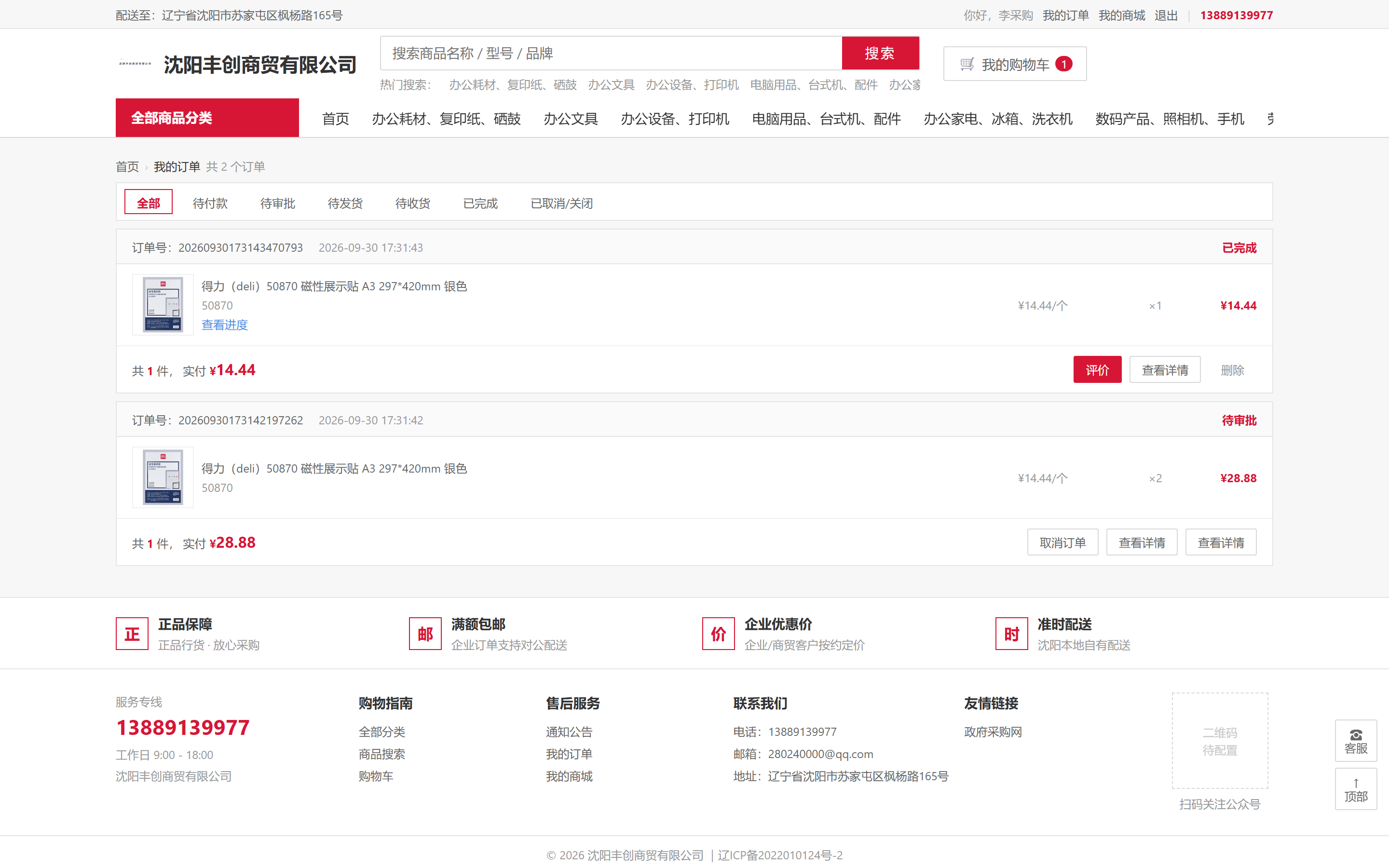
- 上方按状态分了标签:全部 / 待付款 / 待审批 / 待发货 / 待收货 / 已完成 / 已取消关闭;
- 每张订单下面会直接列出可做的操作(去支付 / 取消订单 / 确认收货 / 评价 / 查看详情 / 删除), 按钮会随订单状态变化。
2. 订单详情
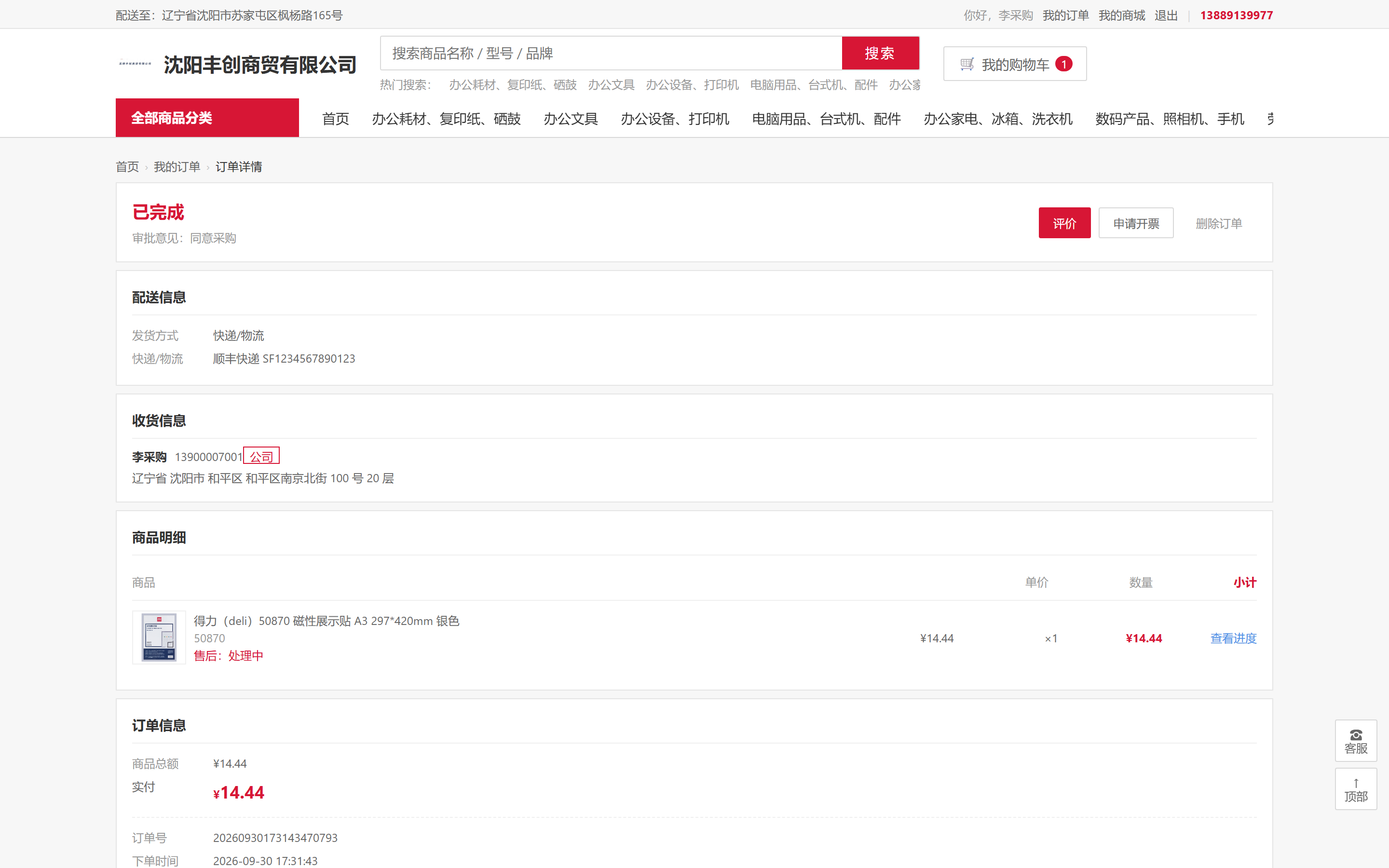
- 顶部是当前状态;有审批意见时也会显示出来;
- 「配送信息」里可以看到发货方式;自配(商家自行配送)的订单会显示一个 4 位收件码, 收货时把这个码告诉送货员即可;
- 右上/下方可以修改收货地址(未发货前)、申请开票、评价、删除订单。
3. 申请售后
已经完成的订单,在商品行下面点「申请售后」:
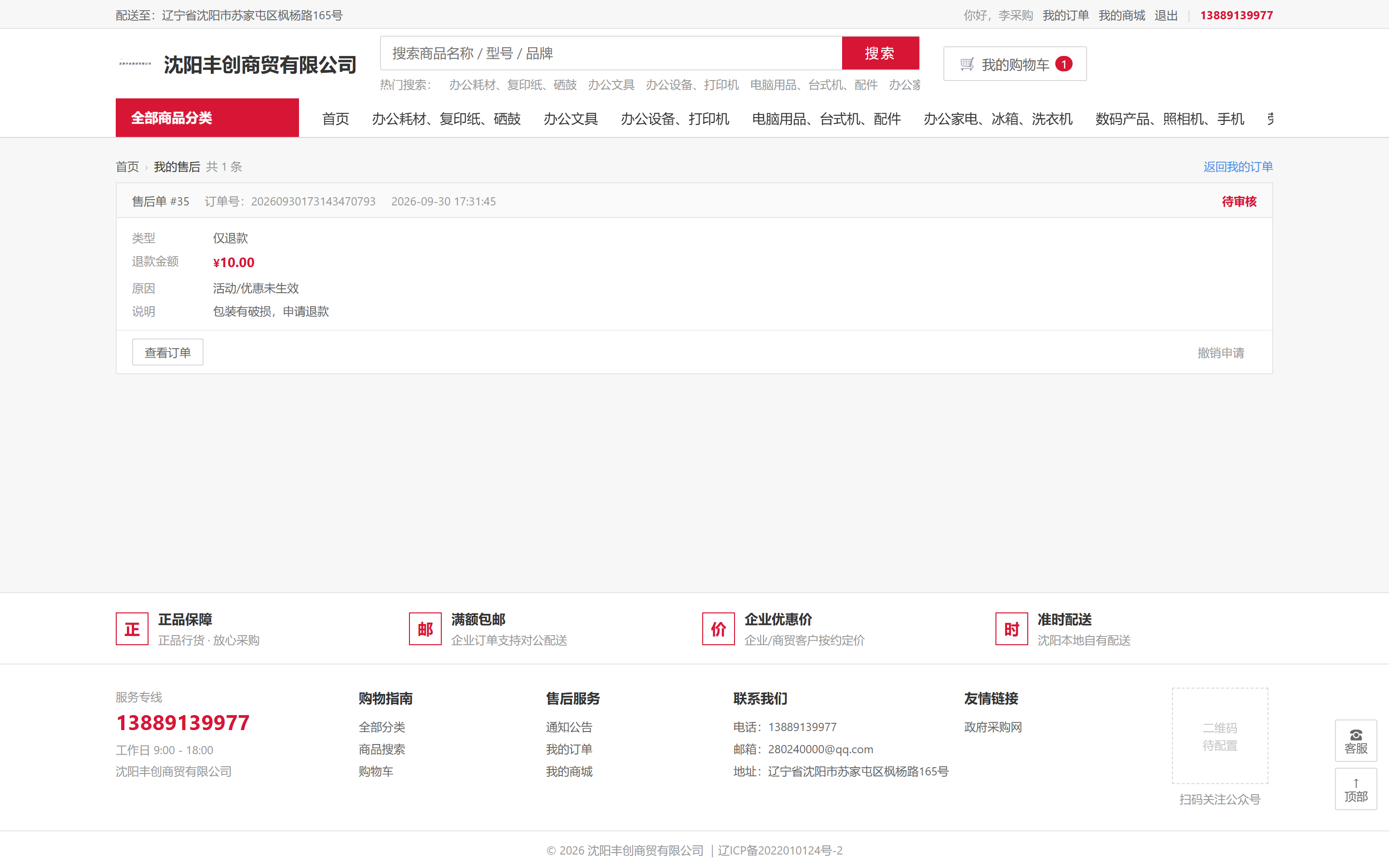
填写退款方式(仅退款 / 退款退货)、退款金额(有「最多可退」上限)、 退货数量(退款退货时才有)、退款原因,还可以写补充说明、上传最多 3 张凭证图。
提交后在这里能看进度;需要寄回的商品,点「填写退货单」补上快递公司和单号。 状态含义:待确认 → 待退货 → 待审核 → 已完成(也可能「已拒绝」或「已取消」)。
💡 这张订单开过发票怎么办? 提交退货时会先弹一个确认框: 「该订单已开具发票。继续退货将自动红冲对应金额的发票,是否继续?」 点「确定」→ 照常退货,系统会把对应金额的发票自动冲掉(被冲红的发票不再有效),不需要您另外去申请; 点「取消」→ 不退货。退回多少就冲掉多少,只退一部分时也只冲那一部分的金额。
4. 评价商品
订单完成且还没评价时,订单列表会出现「评价」按钮。 每件商品单独评分(1~5 星)并写评价(6~230 字),最多可传 3 张实拍图,也可以勾「匿名评价」。
六、企业采购的两个专属功能
1. 采购审批(审核员使用)
贵司如果开启了「下单需审批」,采购员提交的订单会先进入待审批。 审核员登录后,左侧「我的」竖栏里会多一项「采购审批」:
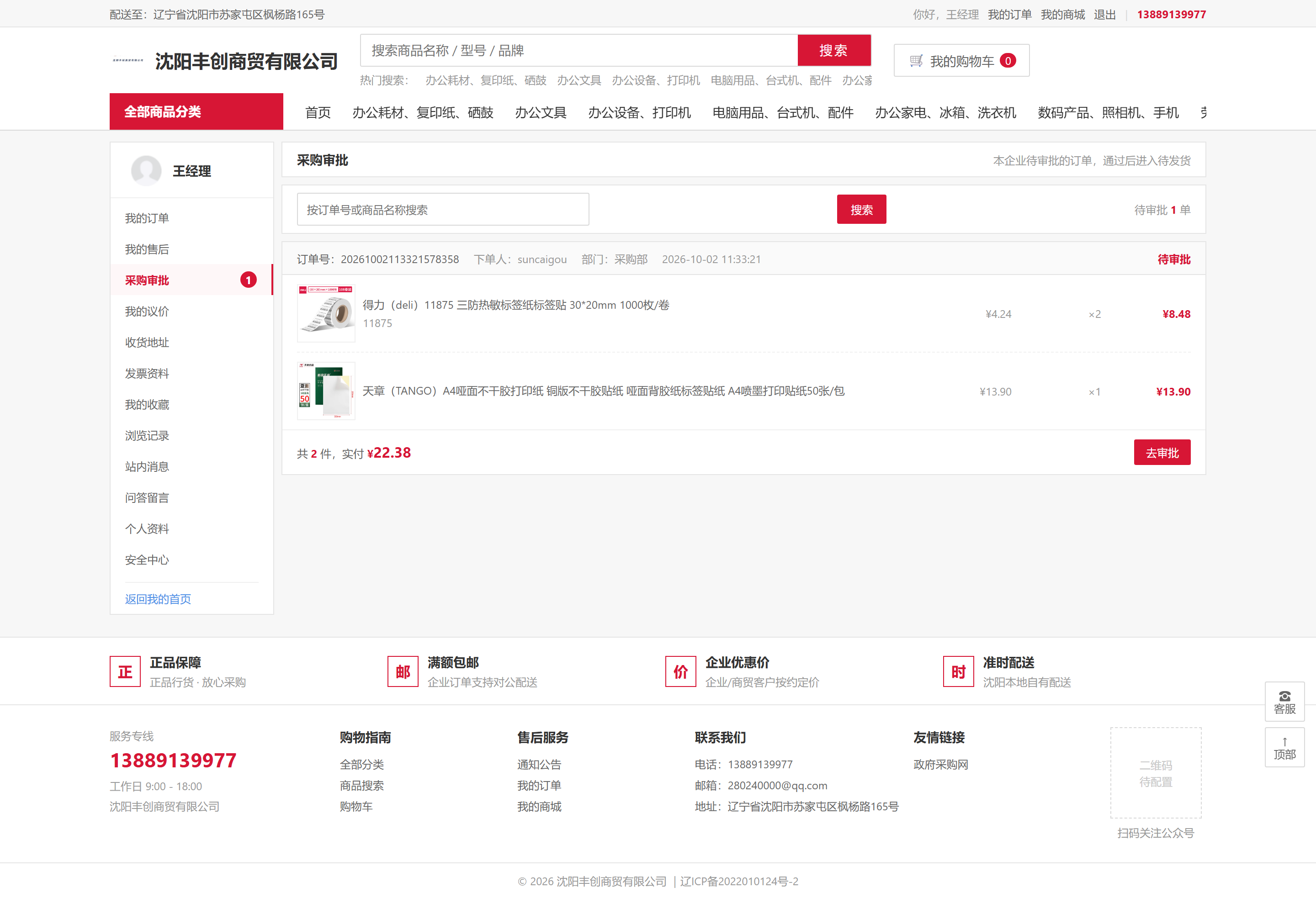
- 看到的是贵司全部待审批的订单(不只是自己下的),可以按订单号或商品名称搜索;
- 每张单上都标着下单人所属部门(如「部门:采购部」),一眼能看出是哪个部门提的; 账号还没分部门时显示「未分配」——部门由贵司管理员在「企业设置 → 部门」里维护;
- 点「去审批」进入详情,可以填审批意见,然后点「通 过」或「拒 绝」。
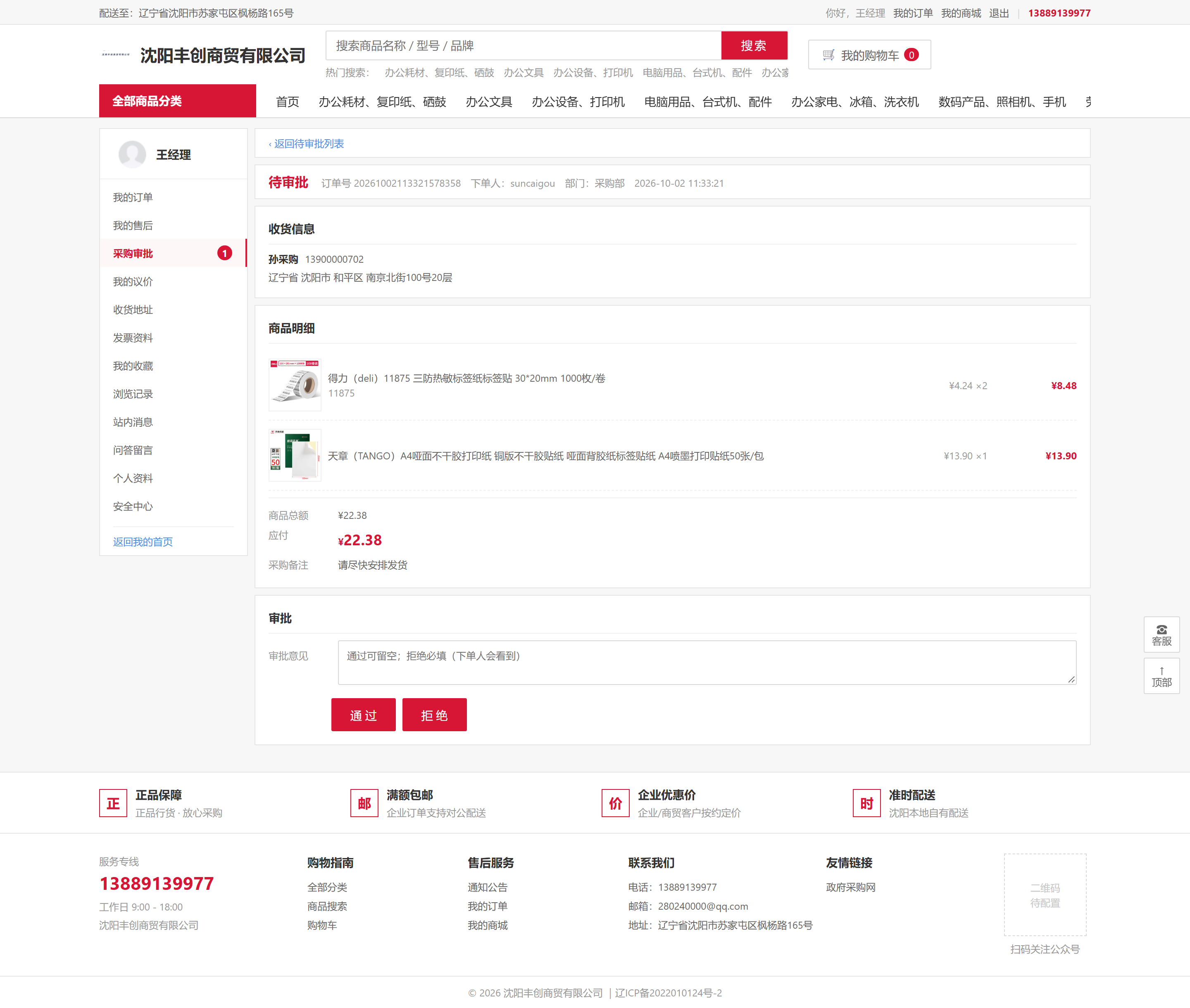
| 操作 | 结果 |
|---|---|
| 通过 | 订单进入「待发货」,商城开始安排发货 |
| 拒绝 | 订单被取消(库存释放),下单人会收到通知,审批意见会显示给他 |
只有贵司被设为审核员的账号才能看到「采购审批」入口。 审核员同时也不受「采购员不可见价格」的限制,能看到金额(否则没法审)。
2. 采购议价(企业 / 商贸客户)
需要谈价时,不用一个个打电话:在购物车勾选要谈的商品 → 点「去议价」, 商城会收到一张议价单。
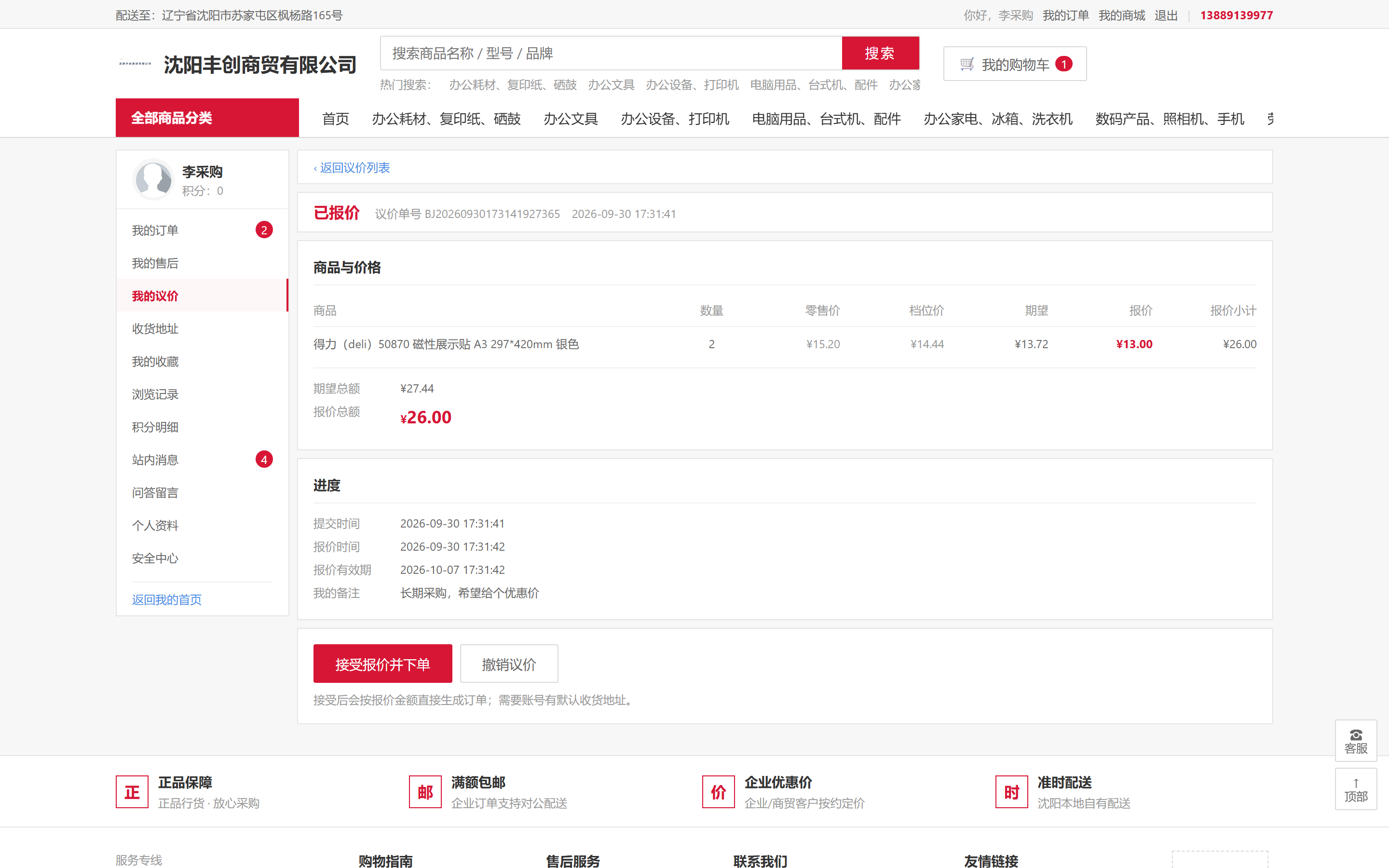
流程:
- 您在议价单里给每件商品填期望单价(可以写备注,比如交期、包装要求),提交;
- 商城报价后,您会看到这张表:零售价 / 档位价 / 您的期望价 / 商城报价 / 报价小计;
- 满意就点「接受报价并下单」—— 会按报价金额直接生成订单 (请先确保账号有默认收货地址);不满意可以点「撤销议价」重新来。
报价有有效期,过期会提示「报价已过期,无法接受」。 议价成交后,这件商品的报价在有效期内会直接体现在商品详情页的价格上。
七、「我的商城」
点顶部「我的商城」进入个人中心,左侧是功能入口:
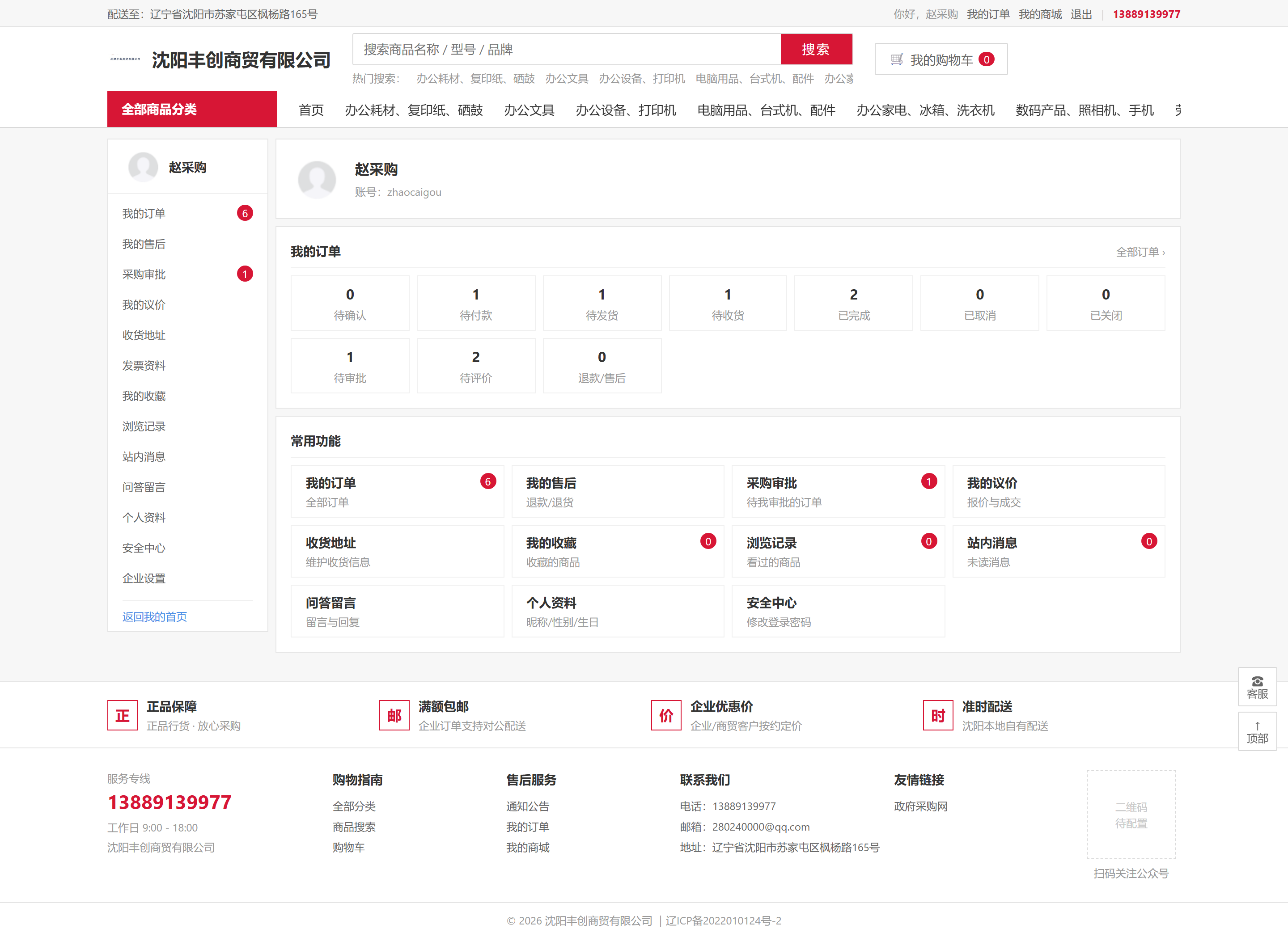
| 入口 | 能做什么 |
|---|---|
| 我的订单 | 全部订单,带未完成订单数量提示 |
| 我的售后 | 售后申请与进度 |
| 采购审批 | 仅审核员可见,待审批订单数量提示 |
| 我的议价 | 仅企业/商贸客户可见,报价与成交记录 |
| 收货地址 | 新增 / 编辑 / 设为默认(删除后不可恢复) |
| 发票资料 | 存多条发票抬头、设默认;申请开票时自动带出默认那条(详见第八部分「想要发票怎么办」) |
| 我的收藏 | 收藏过的商品 |
| 浏览记录 | 看过的商品,可批量删除 |
| 站内消息 | 订单与审批的通知(打开列表即视为已读) |
| 问答留言 | 给商城留言,回复会显示在下面 |
| 个人资料 | 头像、昵称、性别、生日 |
| 安全中心 | 修改登录密码、换绑手机号 |
| 企业设置 | 仅企业管理员可见,管本企业的部门与采购账号(含指定审批人、管理员) |
几句提醒:
- 改密码:填当前密码 + 新密码 + 确认即可。改完当前这台设备仍保持登录, 其它设备需要用新密码重新登录。
- 换绑手机号:需要两步验证 —— 先用原手机号收一次验证码,再用新手机号收一次验证码。
- 头像:上传后会自动取图片中间的正方形区域。
八、常见问题
Q:忘记密码,但提示收不到短信? A:找回密码要求账号已绑定手机号。如果这个账号是自助注册的、当时没留手机号, 就会收不到短信 —— 请联系商城,由商城在后台帮您补上手机号。
Q:为什么我看不到价格,金额都是 ****? A:贵司开启了「采购员不可见价格」,不是系统故障。这不影响下单,商城会照常按贵司客户价结算; 贵司的审核员不受影响。详见前面的第三部分;要恢复显示请联系贵司管理员。
Q:提交订单后为什么没有让我付款? A:说明贵司是按线下对公结算,或者需要先走审批。页面会给出对应提示, 可以在「我的订单」里跟踪状态。
Q:订单一直停在「待审批」? A:需要贵司审核员在「采购审批」里通过。如果贵司还没设置审核员,请联系商城管理员配置。
Q:想要发票怎么办? A:订单完成后,在订单详情页点「申请开票」,填写发票抬头、税号、开户行、银行账号、收票邮箱等 (贵司资料会自动带出,核对一下即可)。收票邮箱就是电子发票 PDF 发到的地方,不填则发到下单账号的邮箱。同一张订单不能重复申请。
Q:每次都让我重填一遍发票资料,能记住吗? A:能,而且不用做额外操作 —— 提交开票时系统会自动把这次填的资料存下来,下次开票自动带出。 开票页最上面还有一行「发票抬头」下拉:可以切换成之前存过的抬头,也可以选「+ 新建抬头」另存一份。 多条抬头可以在个人中心「发票资料」里管理(增删改、设默认)。 贵司开票资料由企业管理员统一维护时,所有采购员开票都能选到同一份(税号只维护一处,不容易写错)。
Q:怎么知道货到哪儿了? A:在订单详情页看「配送信息」。快递发货会显示快递公司与单号; 商家自配的订单会有一位配送员送上门,凭订单上的 4 位收件码签收。
Q:提示「库存不足」怎么办? A:说明该商品当前可下单的数量不够。把数量改小一点再试,或者换其它规格、稍后再看。 页面上显示的数量就是当前可下单的数量,下单成功后会相应减少,售完为止。
Q:能便宜点吗? A:企业 / 商贸客户可以用「议价」:在购物车勾选商品 → 去议价 → 填期望价 → 等商城报价。 长期用量大的商品,也可以联系客服签订协议价。
Q:电脑上看到的和手机上不一样? A:同一个网址在电脑、平板、手机上都能打开,页面会自动适配屏幕宽度。
九、需要帮助
- 客服专线:13889139977(工作日 9:00 - 18:00)
- 也可以从商城右下角的「客服」按钮直接拨号,或在「我的商城 → 问答留言」里留言。